医院HPとGoogleの診療時間が違うときの確認手順。通常・臨時の分け方
公式サイトとGoogleビジネスプロフィールで診療時間が食い違っていたら、どちらを基準に、どこを直し、どう再確認するか。院長・事務長が院内で進められる手順と、再確認の記録表(架空の医院の例)をまとめました。

この記事の要点
- 食い違いを見つけたら、通常の診療時間の違いか、祝日・臨時休診などの一時的な違いかを先に分ける。直す場所が変わる。
- Googleビジネスプロフィールでは、通常は「営業時間」、祝日などの一時的な時間変更や、連続6日までの休診は「特別営業時間」、7日以上続く休診は「臨時休業」で扱う。
- 保存して終わりにせず、患者が見る画面で表示を確かめ、確認日と確認者を記録表に残す。自分で入れていない変更が出たら、Googleからの通知を確かめる。
先に結論:基準を確かめ、通常か臨時かを分けて直す
この記事は、公式サイト(医院HP)とGoogleビジネスプロフィールで診療時間が違うことに気づいた院長・事務長が、院内で確認して直すための手順です。進め方は5つです。
- 院内で、今の正しい診療時間を確かめる(基準を決める)
- 食い違いが、通常の診療時間の違いか、祝日・臨時休診などの一時的な違いかを分ける
- Googleビジネスプロフィールと公式サイトのうち、基準と違う方を直す
- 自分で入れていない変更が表示されていないか、Googleからの通知を確かめる
- 直したあと、患者が見る画面で表示を確かめ、記録表に残す
この手順で確認できるのは、公開されている診療時間がそろっているかどうかです。検索やAIの回答で医院がどう紹介されるか、何番目に表示されるかは分かりません。予約サイトや歯科の検索サイトなど、ほかの掲載先も含めた確認は、掲載情報の確認ガイドで扱っています。
基準を決める:どちらが正しいかを院内で確かめる
公式サイトとGoogleのどちらかを、そのまま正しいものとして扱わないことが大切です。公式サイトの診療時間の表が古いままのこともあれば、Googleの表示が以前の時間のままのこともあります。院長または事務長が今の運用(受付開始と終了、昼休み、土曜・祝日の扱い)を確かめ、その内容を基準にします。
次は説明用の例です。医院名と時間はすべて架空のもので、実在の医院ではありません。
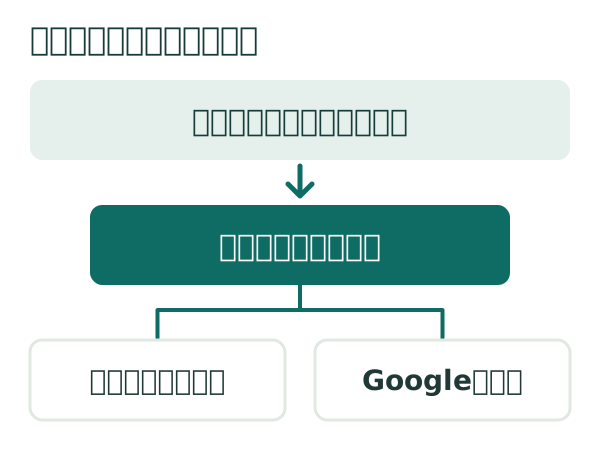
| 項目 | 基準とする内容 | 確認日・確認者 |
|---|---|---|
| 通常の診療時間(月〜金) | 9:00〜13:00/14:30〜18:30(昼休み 13:00〜14:30) | 2026-10-15・院長 |
| 通常の診療時間(土) | 9:00〜13:00 | 2026-10-15・院長 |
| 休診日 | 日曜・祝日 | 2026-10-15・院長 |
| 臨時の休診 | 2026年11月20日(学会のため・架空) | 2026-10-15・事務長 |
| 年末年始 | 2026年12月29日〜2027年1月3日は休診 | 2026-10-15・事務長 |
医院名は「みどり台歯科クリニック(架空)」とします。以降の表も同じ架空の医院の例です。
違いの種類を分ける:通常の時間か、一時的な変更か
Googleビジネスプロフィールでは、いつも同じ曜日・時間で診療する「営業時間」と、祝日や一時的な変更のための「特別営業時間」を別々に設定します。違いがどちらに当たるかで、直す場所が変わります。
| 見つかった違い | 種類 | Googleで直す場所 |
|---|---|---|
| 曜日ごとの開始・終了の時間が違う | 通常の時間 | 営業時間 |
| 昼休みが表示されず、通しで診療しているように見える | 通常の時間 | 営業時間(同じ曜日に時間帯を2つ入れる) |
| 祝日や年末年始も通常の時間で表示される | 一時的な変更 | 特別営業時間 |
| 学会などの臨時休診(連続6日まで)が表示されない | 一時的な変更 | 特別営業時間(その日を休業にする) |
| 改装などで7日以上続けて休診する | 一時的な変更 | 臨時休業 |
| 公式サイトのお知らせに、終わった休診の案内が残っている | 公式サイト側の違い | Googleは直さず、公式サイトを直す |
Googleのガイドラインでは、営業時間には患者に対応できる通常の時間を入れ、祝日や特別な日には特別営業時間を指定するとされています。特別営業時間は連続して最長6日までの休業に使い、7日以上続けて休業する場合は臨時休業のマークを付けます。1つの特別営業時間は24時間以内で設定します。
出典:Google ビジネス プロフィール ヘルプ「Google に掲載するビジネス情報のガイドライン」、Google ビジネス プロフィール ヘルプ「特別営業時間を設定する方法」
Googleビジネスプロフィールで直す手順
通常の診療時間は、次の手順で直します(Googleのヘルプの記載にもとづく手順です。画面の表示名は変わることがあります)。
- ビジネス プロフィールを開き、「プロフィールを編集」を選ぶ
- 「営業時間」を選び、「決まった営業時間で営業している」を選ぶ
- 診療する曜日のチェックボックスをオンにし、時間を選ぶ。休診の曜日はオフにする
- 昼休みがある曜日は「営業時間を追加」で2つ目の時間帯を入れる
- 「保存」を選ぶ
祝日・年末年始・臨時の休診は、「プロフィールを編集」→「営業時間」から特別営業時間の編集を開き、日付を追加して設定します。休診にする日は「休業」のチェックボックスがオンになっていることを確かめてから保存します。ヘルプでは、祝日に通常どおり診療する場合も、祝日の営業時間を設定しておくことが勧められています。
「営業時間の詳細」は、宅配やテイクアウトなど特定のサービスの時間を、通常の営業時間の一部として示す機能です。通常の営業時間を設定するまで表示されず、通常の営業時間の中に収める必要があります。昼休みや臨時休診は、営業時間の詳細ではなく、上の営業時間・特別営業時間で設定します。
参照したヘルプには、保存してから表示に反映されるまでの時間は書かれていません。保存した日と、表示を確かめた日を分けて記録します。
出典:Google ビジネス プロフィール ヘルプ「営業時間を編集する」、Google ビジネス プロフィール ヘルプ「特別営業時間を設定する方法」、Google ビジネス プロフィール ヘルプ「営業時間の詳細を設定する方法」
自分で入れていない時間が表示されるとき
院内で変更していないのに、Googleの診療時間が変わっていることがあります。Googleは、ユーザーからの報告や使用許諾を得た情報などをもとに、ビジネス プロフィールの情報を更新することがあります。
- Googleによる変更があると、プロフィールの上部に通知が表示されます。メールなどで届く場合もあります
- プロフィールの編集画面では、Googleによって変更された情報が青で示されます
- 一部の編集の提案は、公開前に通知されます。ヘルプでは、この提案について、通知が届いてから4日以内に承認または拒否するよう案内されています。対応しない場合、ほかの公開情報で裏付けられる更新は、自動的に公開されることがあります
Googleによる変更が基準と違う場合は、拒否するか、基準の時間に直します。ほかの公開情報で裏付けられる更新は自動的に公開されることがあるため、公式サイトなどの公開情報も基準の時間にそろっているかを、あわせて確かめます。
出典:Google ビジネス プロフィール ヘルプ「ビジネス プロフィールに対する Google による変更を管理する」
公式サイト側を直すとき:見落としやすい場所
公式サイトの診療時間は、1ページだけに書かれているとは限りません。基準と違う場合は、次の場所をまとめて確かめます。
- トップページやフッターにある診療時間の表
- アクセス・医院案内のページ
- お知らせ・ブログの休診案内(終わった臨時休診の案内が残っていないか)
- 予約ページや予約システムに表示される受付時間
- 画像で作った診療時間表やバナー(文字の表だけ直して、画像の時間が古いまま残っていないか)
公式サイトの更新を制作会社に任せている場合は、どのページを、いつまでに、どの内容に直すかを書いて依頼し、公開後に医院で表示を確かめます。
再確認の記録表:患者が見る画面で確かめる
管理画面に保存しただけでは、患者に見える表示が変わったかどうかは分かりません。Google検索・Googleマップの表示と、公式サイトの公開ページを開き、基準と照らし合わせて記録します。表示されていない項目は「未確認」とし、推測で埋めません。
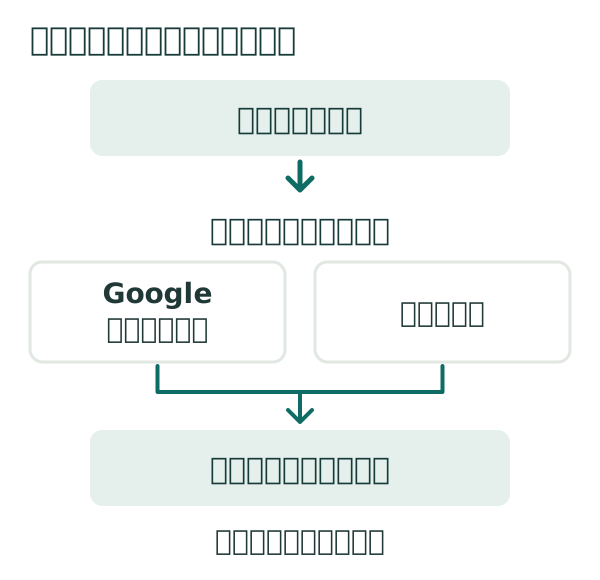
| 確認した画面 | 項目 | 結果 | 直した内容と日付 | 再確認の日・確認者 |
|---|---|---|---|---|
| Googleマップのプロフィール | 土曜の診療時間 | 相違(17:00までと表示)→ 一致 | 2026-10-15 営業時間を9:00〜13:00に変更 | 2026-10-17・事務長 |
| Google検索のプロフィール | 月〜金の昼休み | 相違(通しで表示)→ 一致 | 2026-10-15 時間帯を2つに分けて保存 | 2026-10-17・事務長 |
| Googleマップのプロフィール | 11月20日の臨時休診 | 一致 | 2026-10-15 特別営業時間で休業に設定 | 2026-11-19・事務長 |
| 公式サイト(トップ) | 年末年始の休診 | 未確認(お知らせ未掲載) | 制作会社に掲載を依頼(2026-10-15) | 掲載後・院長 |
記録表は、次回の確認日も決めておくと続けやすくなります。たとえば祝日や長期休暇の前、診療時間を変えると決めたときに、同じ表で確かめます。
自院で直す・業者に確認する・保留するの分かれ目
食い違いの直し方は、誰が掲載先を管理しているかで変わります。
- 自院で直す:医院がオーナー・管理者になっているGoogleビジネスプロフィールと、医院で更新できる公式サイト
- 今の業者に確認する:公式サイトの更新やGoogleビジネスプロフィールの管理を業者に任せている場合。誰が直す契約か、いつ直るかを先に確かめる
- 保留する:診療時間の変更が院内でまだ決まっていない場合。決まる前の時間を推測で入れず、決まってから両方を同じ日に直す
Googleビジネスプロフィールの管理権限が退職した人だけにあるなど、医院で編集できない場合は、先に管理者を確かめます。権限の確認は、掲載情報の確認ガイドの修正担当の節で扱っています。
出典・編集について
- Google ビジネス プロフィール ヘルプ「営業時間を編集する」 ↗確認日:
- Google ビジネス プロフィール ヘルプ「特別営業時間を設定する方法」 ↗確認日:
- Google ビジネス プロフィール ヘルプ「営業時間の詳細を設定する方法」 ↗確認日:
- Google ビジネス プロフィール ヘルプ「ビジネス プロフィールに対する Google による変更を管理する」 ↗確認日:
- Google ビジネス プロフィール ヘルプ「Google に掲載するビジネス情報のガイドライン」 ↗確認日:
本記事は情報整理のためのガイドで、法的・医療的助言ではありません。制度、広告表現、各サービスの仕様は、公開時点の公式情報と医院の実情に合わせてご確認ください。
更新履歴
- :タイトルと見出しを短くしました。